操作マニュアル
入札案件の検索から案件管理・進捗追跡までの操作手順をまとめています。 お探しの内容が見つからない場合はよくある質問、 またはお問い合わせをご利用ください。
このサイトのダッシュボードでは、 お試し版で利用可能 のついた機能をログインなしでお試しいただけます。 本サービスの機能 のついた機能は、ログインしてご利用いただく「入札DXサービス」でのご提供です。
1. 画面の全体像
入札DXサービスは、上部のメニューから4つの画面を行き来しながら使います。 入札案件を探すところから、参加を決めた案件の進捗を管理するところまでが ひとつの画面構成につながっています。
- ダッシュボード
- 入札案件を検索・閲覧する画面です。ログイン後にまず表示されます。
- 案件管理
- 「興味あり」に登録した案件の進捗を、入札までの15段階のステータスで追う画面です。
- データ管理
- 蓄積されている入札案件データを、募集中・締切済みで一覧できる画面です。
- アカウント
- 右上のお名前をクリックすると プロフィールと ログアウトが表示されます。 入札資格情報や検索キーワードの登録はプロフィール画面で行います。
初回ログイン時には、はじめての方向けガイドが表示されます。 始める を押すと閉じ、ダッシュボードの操作に進めます。
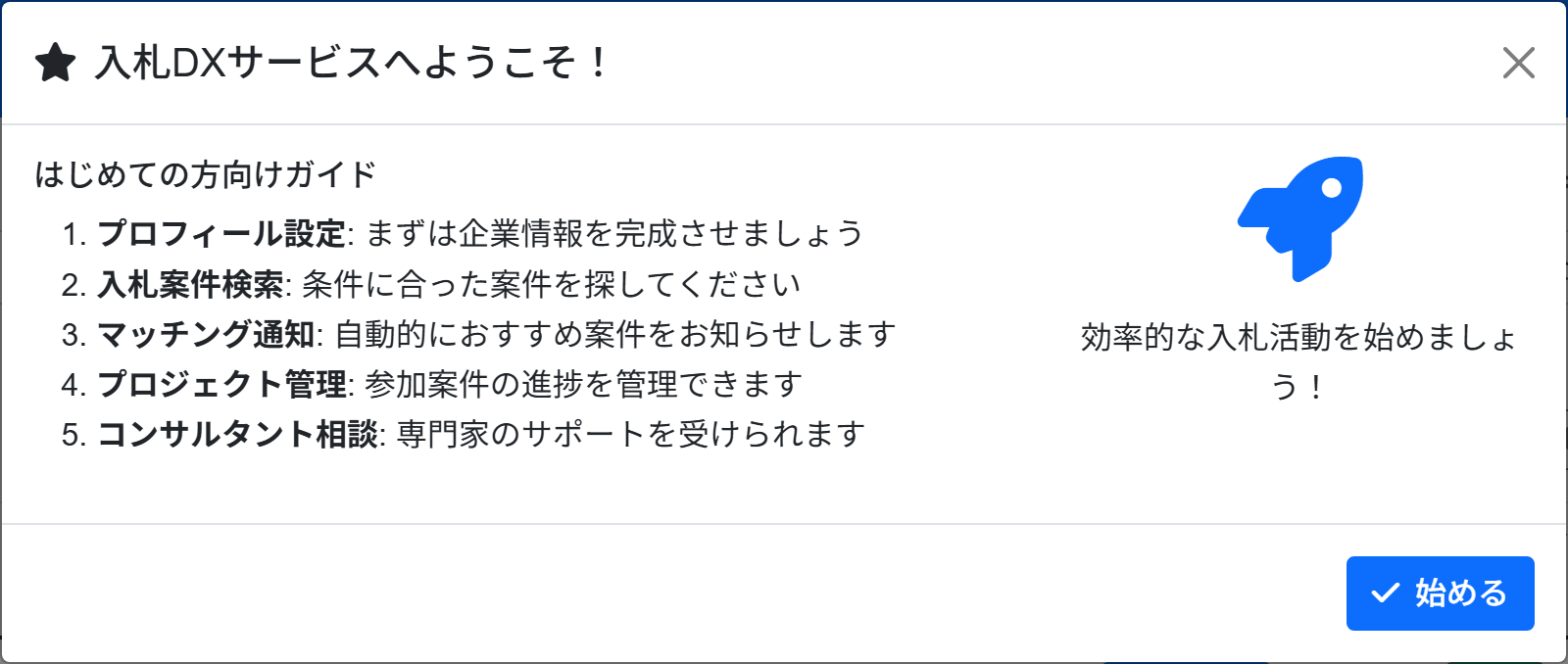
ガイドに記載のあるマッチング通知(条件に合う案件の自動お知らせ) (※未実装。次期版で実装予定)です。 現在は設定キーワードで案件抽出をご利用ください。
2. 入札案件を検索する お試し版で利用可能
ダッシュボード上部の検索欄に探したい言葉を入れて 検索 を押すと、案件名・概要・発注機関などから該当する案件が一覧表示されます。
- キーワード欄に探したい言葉を入力します(例: 翻訳)。
- 検索 を押します。
- 一覧が条件に合う案件だけに絞り込まれます。
キーワード欄は半角カンマ(,)区切りでOR検索になります。
ホームページ,ウェブサイト,Web のように入力すると、
いずれかを含む案件がまとめて表示されます。
言い回しが機関によって違う案件を取りこぼさないために有効です。

3. 条件で絞り込む お試し版で利用可能
キーワードに加えて、発注機関・入札方式・ステータスで絞り込めます。 条件はすべて同時に指定でき、指定した条件はAND(かつ)で効きます。
発注機関キーワード
機関名の一部を入力して絞り込みます(例: 世田谷区、日本郵便)。
正式名称がわからないとき、または次の「発注機関カテゴリ」に当てはまらない機関を探すときに使います。
発注機関カテゴリ
あらかじめ分類された発注機関を、階層のプルダウンから選びます。 字下げが階層を表しており、上位を選ぶと配下の機関がまとめて対象になります。
- 国・省庁 — 内閣府/防衛省/法務省/文部科学省/農林水産省/総務省/財務省/国土交通省/厚生労働省/経済産業省/環境省/外務省 ほか。 さらに配下に警察庁、陸上自衛隊、気象庁、海上保安庁、国税庁、労働局などがあります。
- 外郭団体等 — 認可法人(独立行政法人・日本赤十字社ほか)、公益法人(財団法人・社団法人)、民営化法人(特別民間法人ほか)。
- 地方公共団体 — 都道府県庁/県庁関連団体/市区町村役所/市役所関連団体/地方独立行政法人/社会福祉法人/地方道路公社/土地開発公社/地方住宅供給公社。
- そのほか国会、会計検査院、日本銀行。
例:「国・省庁 > 国土交通省」を選ぶと、気象庁・海上保安庁・各整備局なども含めて検索されます。
入札方式
次の方式から選べます。
- 企画競争
- 一般競争入札
- 指名競争入札
- 随意契約
- 意見招請
- 総合評価落札方式
一覧のカード左上・リストの「入札方式」列には、案件ごとの方式がバッジで表示されます。 公示元の表記によっては「入札」「政府調達」「情報提供依頼(RFI)」のように表示される案件もあります。 なお、お試し版のダッシュボードでは、上記に加えて「公開見積競争」を選択できます。
ステータス
締切日との関係で、案件は次のように区分されます。
- 公示中 締切日が未設定の案件
- 受付中 締切まで日数に余裕がある案件
- 締切間近 締切が近づいている案件
4. カード表示とリスト表示 お試し版で利用可能
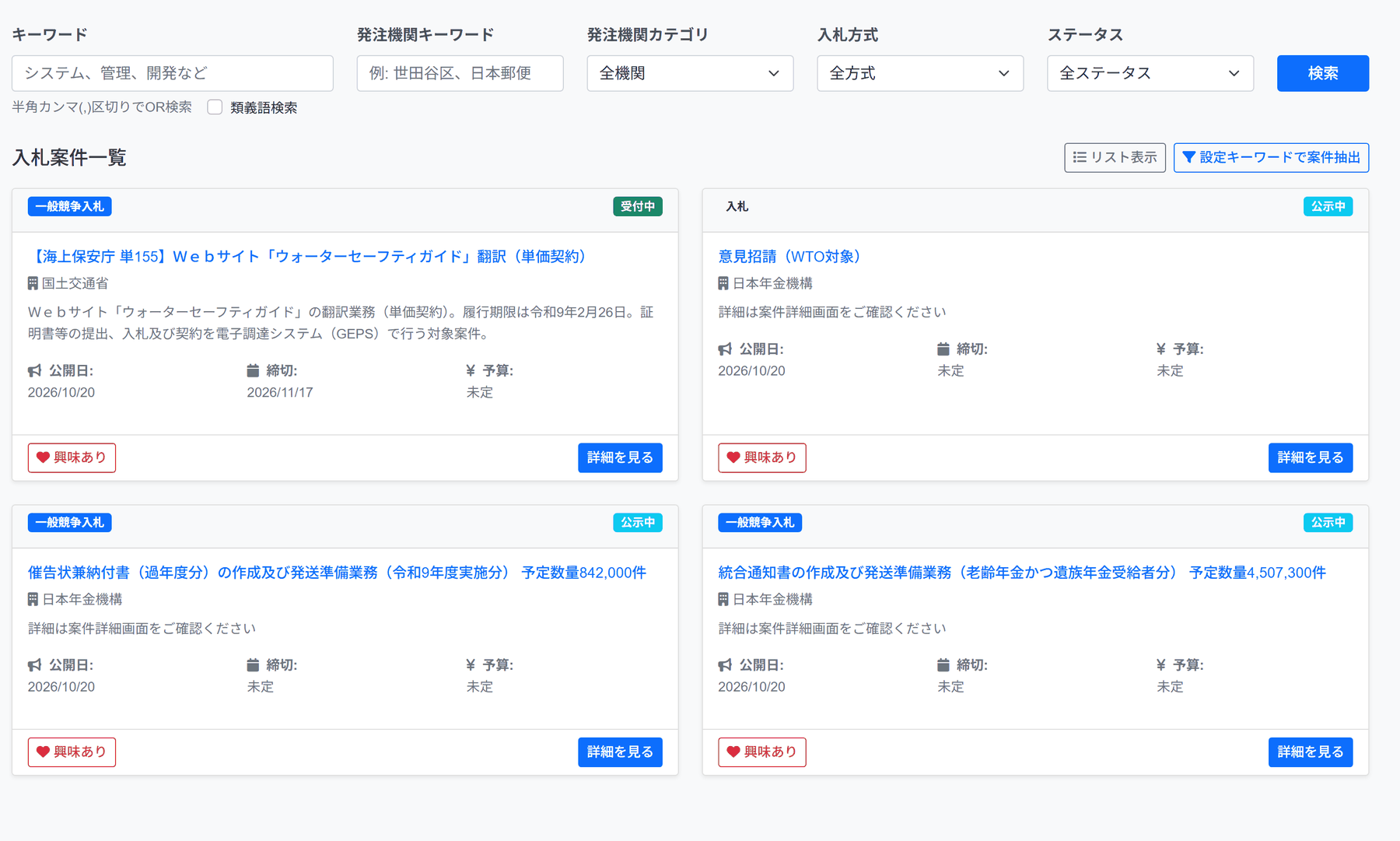
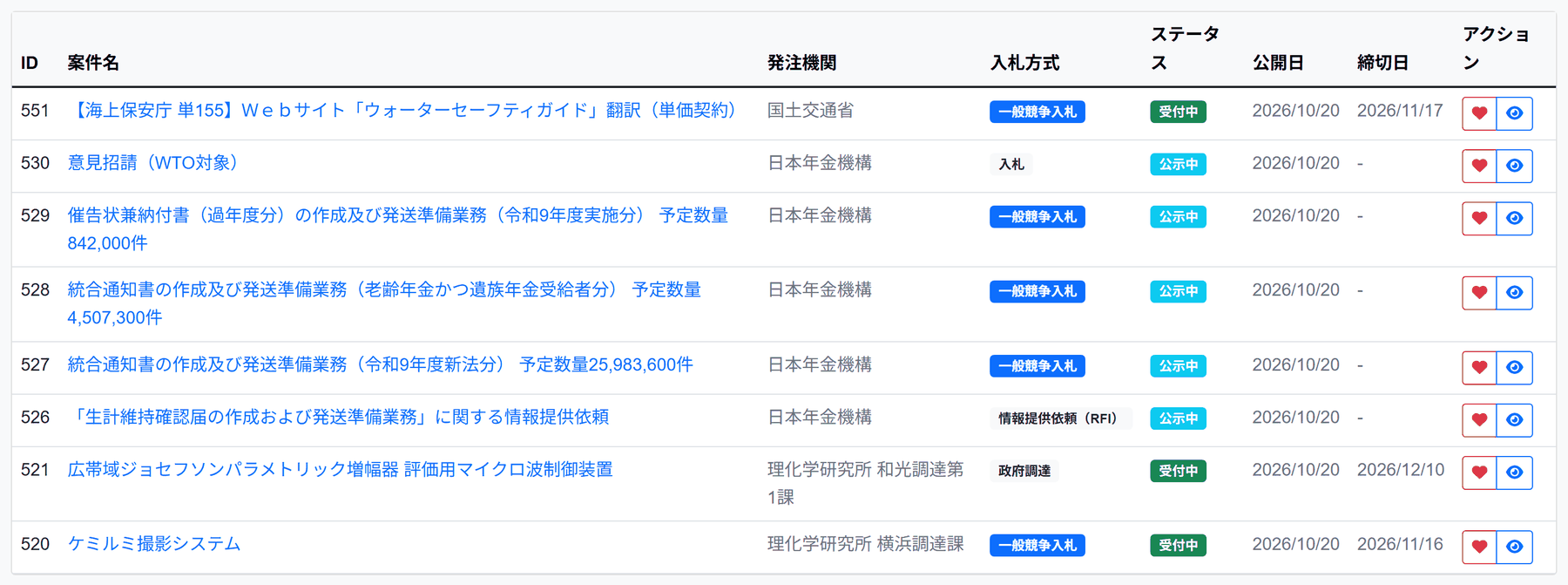
「入札案件一覧」の右上にある リスト表示 / カード表示 で 表示形式を切り替えられます。用途に応じて使い分けてください。
カード表示
1件ずつを大きく表示します。案件名・発注機関のほか概要文が読めるため、 内容を確かめながら探すときに向いています。 カード左上に入札方式、右上にステータス、下部に 興味あり と 詳細を見る が並びます。
リスト表示
ID・案件名・発注機関・入札方式・ステータス・公開日・締切日を表形式で並べます。 締切日を見比べたいときや、件数の多い検索結果をまとめて見渡したいときに向いています。 右端のアクション列から「興味あり」の登録と案件詳細の表示が行えます。
一覧の下部にはページ送りがあります。 « » で前後のページへ、数字で任意のページへ移動できます。
5. 案件詳細を確認する 本サービスの機能
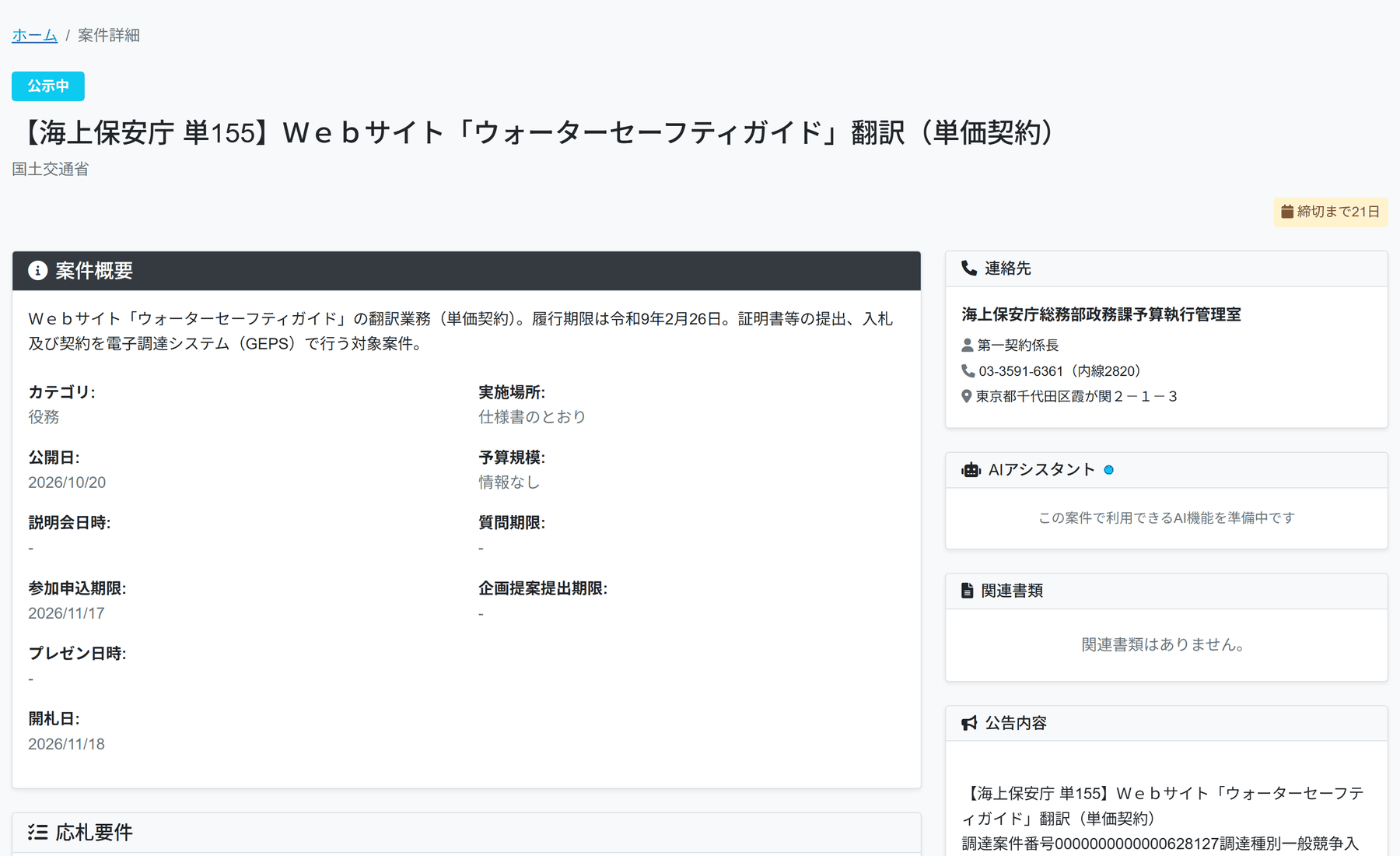
一覧の 詳細を見る(リスト表示では目のアイコン)を押すと、案件詳細画面が開きます。 公示資料を読み解かなくても、入札参加の可否を判断するために必要な項目が整理されて並びます。
画面右上には 締切まで◯日 が表示され、残り日数がひと目でわかります。
左側に表示される内容
- 案件概要
- 概要文に加えて、カテゴリ・実施場所・公開日・予算規模・説明会日時・質問期限・参加申込期限・企画提案提出期限・プレゼン日時・開札日が一覧になります。 スケジュールを押さえるうえで最初に確認する部分です。
- 応札要件
- 履行期限、入札執行回数、見積の条件、保証金の扱い、契約書作成の要否など。
- 参加資格
- 全省庁統一資格の等級・地域区分、指名停止の有無、欠格事由など、参加できるかどうかを分ける条件です。
- 要員の要件
- 配置する技術者・担当者に求められる資格や経験(記載がない案件もあります)。
- 提出方法
- 電子調達システム(GEPS)か紙入札か、提出先・提出書類など。
- 類似案件の落札情報
- 過去の類似案件について、落札日・年度・件名・落札業者・金額を参照できます。
右側に表示される内容
- 連絡先
- 担当部署名・担当者・電話番号・所在地。質問や資料請求の窓口です。
- AIアシスタント
- 案件に応じたAI機能の提供枠です。
- 関連書類
- 公示元が公開している仕様書・様式などの添付資料。
- 公告内容
- 公示された公告の原文。調達案件番号・調達種別・公開開始/終了日などが確認できます。
- 取得元URL
- 公示元ページへのリンク。一次情報を直接確認したいときに使います。
- アクション
- 興味あり を押すと、この画面から直接「案件管理」へ登録できます。
6. 検索キーワードを登録する 本サービスの機能
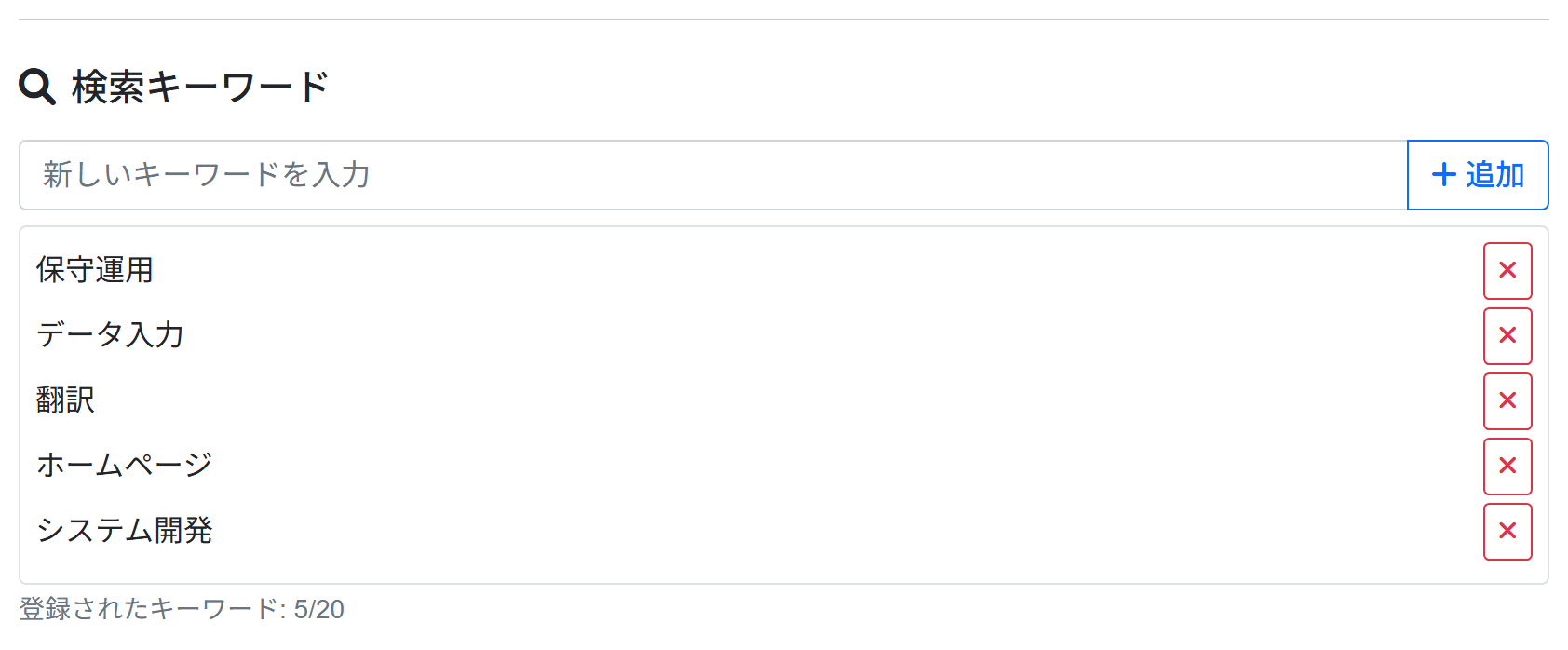
自社が受注したい業務のキーワードをあらかじめ登録しておくと、 次の「設定キーワードで案件抽出」でワンクリックで呼び出せます。 毎回同じ言葉を入力し直す必要がなくなります。
- 画面右上のお名前をクリックし、プロフィール を選びます。
- 画面を下にスクロールして 検索キーワード の欄を開きます。
- 「新しいキーワードを入力」にキーワードを入れ、+ 追加 を押します。
- 登録済みのキーワードは一覧に並びます。不要になったものは右の × で削除します。
キーワードは最大20件まで登録できます。 欄の下に「登録されたキーワード: ◯/20」と現在の件数が表示されます。
キーワードは「ホームページ」「翻訳」「保守運用」のように、 案件名に実際に現れる言葉で登録すると拾いやすくなります。 業種名より業務名のほうが有効です。
7. 設定キーワードで案件抽出 本サービスの機能
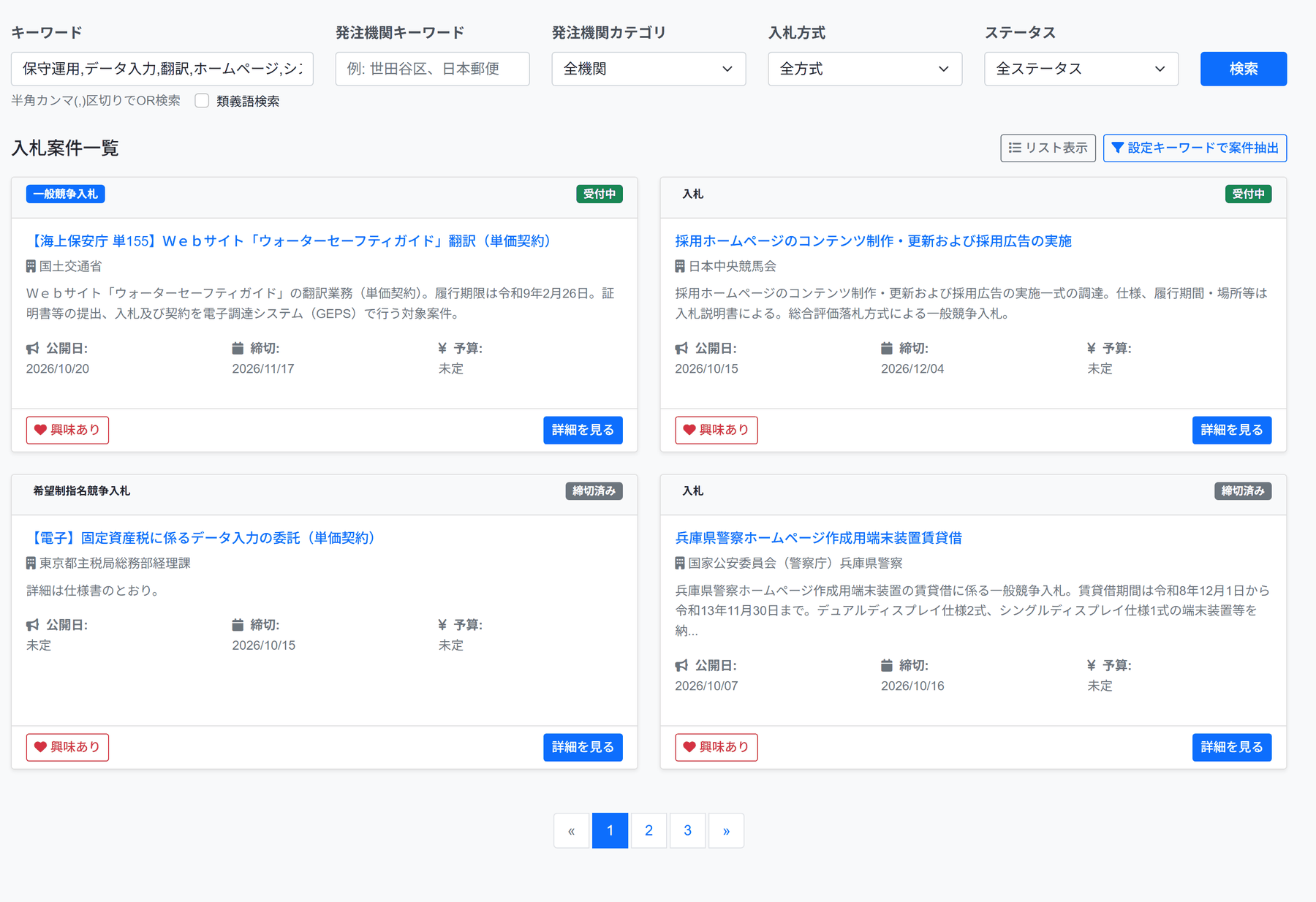
「入札案件一覧」の右上にある 設定キーワードで案件抽出 を押すと、 前節で登録したキーワードがすべてキーワード欄にカンマ区切りで入り、そのままOR検索が実行されます。
- あらかじめプロフィールで検索キーワードを登録しておきます(6. 検索キーワードを登録する)。
- ダッシュボードの 設定キーワードで案件抽出 を押します。
- キーワード欄に登録済みキーワードが入り、該当する案件が一覧表示されます。
抽出後のキーワード欄はそのまま編集できます。 一部のキーワードを削ったり、発注機関や入札方式の条件を足してから 検索 を押し直すことで、さらに絞り込めます。
毎朝この操作から始めれば、自社に関係する新着案件を取りこぼしなく確認できます。
8. 類義語検索 本サービスの機能
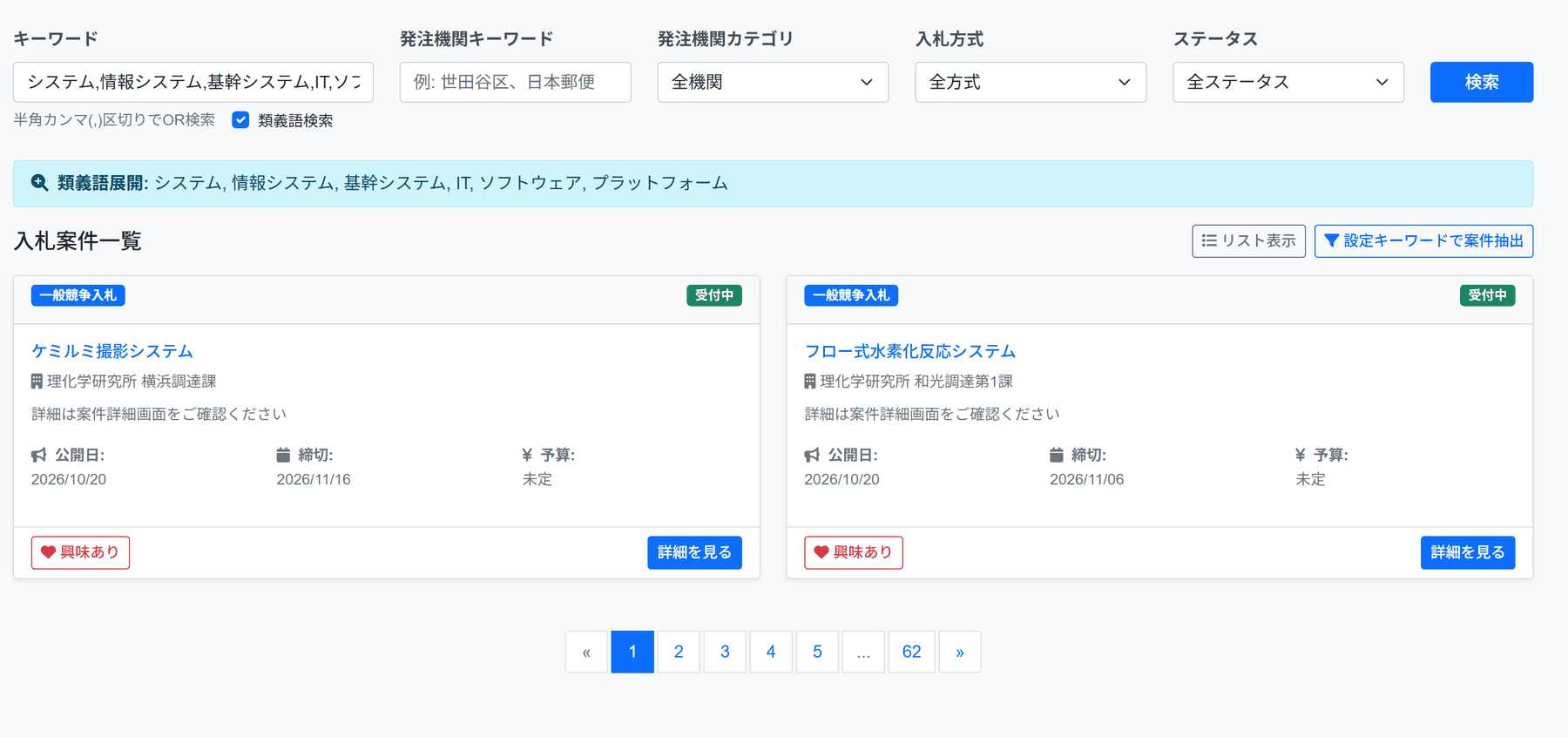
同じ業務でも、公示元によって呼び方は異なります。 類義語検索をオンにすると、入力したキーワードに関連する言葉が自動で追加され、 呼び方の違いによる取りこぼしを防げます。
- キーワード欄に言葉を入力します(例:
システム)。 - キーワード欄のすぐ下にある 類義語検索 にチェックを入れます。
- 検索 を押します。
- 検索欄の下に 「類義語展開:」 と、実際に使われた言葉が表示されます。
システム と入力すると、
システム / 情報システム / 基幹システム / IT / ソフトウェア / プラットフォーム
に展開されて検索されます。展開された言葉は画面に表示されるので、
意図と違う語が混ざっていないかをその場で確認できます。
カンマ区切りで複数のキーワードを入れた場合は、それぞれについて類義語が展開されます。
9. 「興味あり」で登録する 本サービスの機能
気になる案件は 興味あり を押して登録します。 登録した案件は「案件管理」画面にステータス「興味あり」で追加され、 そこから入札までの進捗を追えるようになります。
- カード表示では各カード下部の 興味あり を押します。
- リスト表示では右端アクション列のハートのアイコンを押します。
- 案件詳細画面の右側「アクション」からも登録できます。
「興味あり」は入札参加の申込ではありません。 検討対象として手元に置いておくための操作です。 検討の結果、参加しないと決めた案件は、案件管理画面でステータスを 「見送り」または「管理外」に変更できます。
10. 案件管理で進捗を追う 本サービスの機能
上部メニューの 案件管理 を開くと、「興味あり」に登録した案件が一覧表示されます。 入札は参加申請・説明会・提案書提出・プレゼン・入札書提出・開札と関門が続き、 ひとつでも期日を落とすと入札まで至りません。この画面はその進捗を可視化するためのものです。
ステータス集計
画面上部に、ステータスごとの件数がカードで並びます。 カードをクリックすると、そのステータスの案件だけに一覧が切り替わります。

ステータスの流れ
進捗は次の順に進みます。
- 興味あり — ダッシュボードから登録した直後の状態
- 案件参加 — 参加する方針を決めた
- 資料入手 — 仕様書・様式などを入手した
- 参加申請 — 参加申込を提出した
- 説明会参加 — 入札説明会に参加した
- 意見書提出 — 意見招請に対して意見書を提出した
- 提案書提出 — 企画提案書を提出した
- プレゼンテーション — 技術評価のプレゼンを実施した
- 入札書 — 入札書を提出した
- 開札 — 開札が行われた
- 契約(落札) / 契約(失注) — 結果が確定した
このほか、参加を見合わせた案件には 見送り、 管理対象から外す案件には 管理外 を設定できます。 すべての案件がこの順を通るわけではなく、案件の方式によって飛ばす段階があります。
一覧
案件名・発注機関・期間・締切・ステータスが並びます。 右端の 詳細 で案件ごとの詳細とメモを開き、 管理外 で一覧から外せます。

CSVダウンロード
画面右上の CSVダウンロード から、管理中の案件をCSV形式で書き出せます。 社内の報告資料や、表計算ソフトでの集計にご利用ください。
11. メモ・資料・相談 本サービスの機能
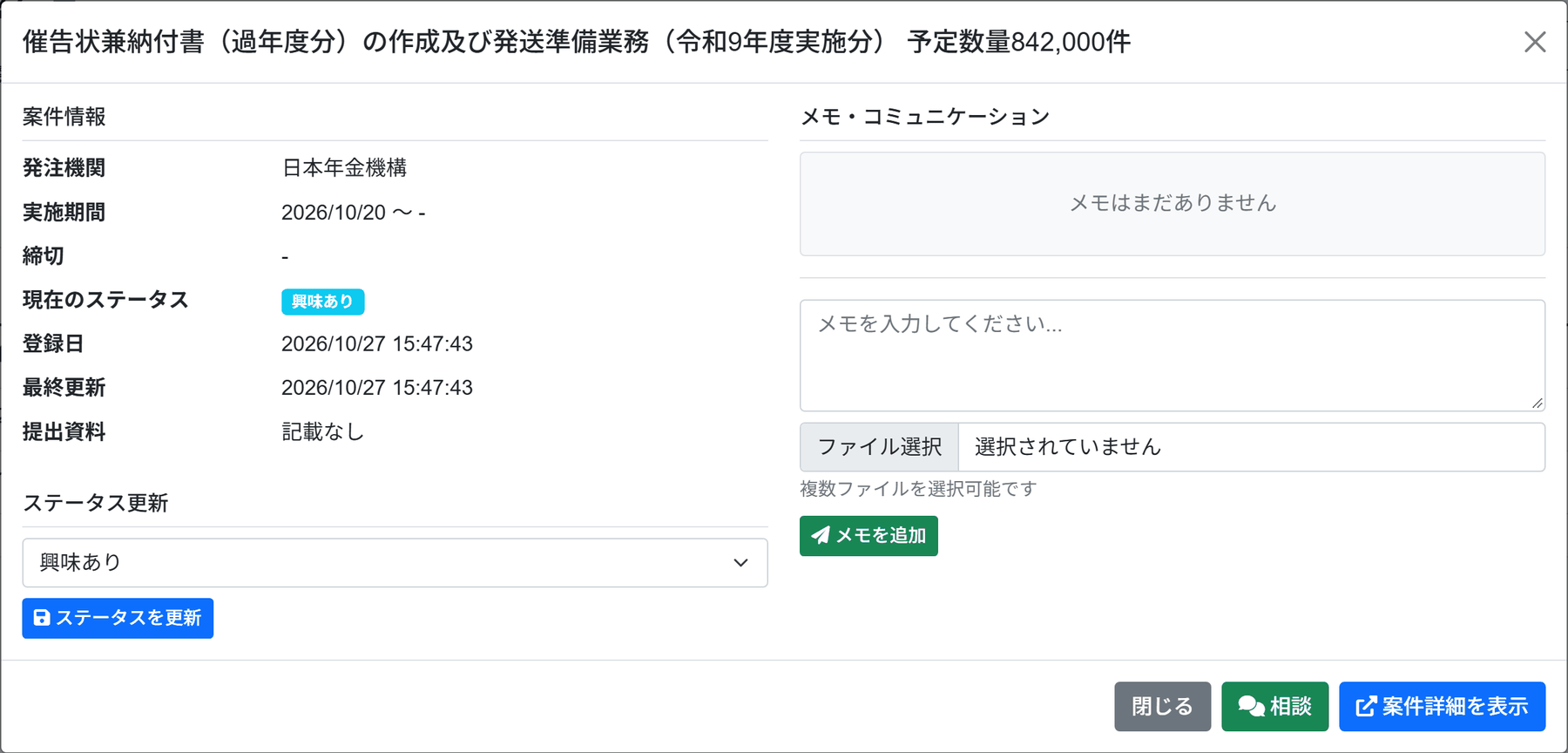
案件管理の一覧で 詳細 を押すと、案件詳細とメモの画面が開きます。 ここで進捗の更新、社内メモの記録、担当コンサルタントへの相談が行えます。
案件情報
発注機関・実施期間・締切・現在のステータス・登録日・最終更新・提出資料を確認できます。
ステータスを更新する
- 「ステータス更新」のプルダウンから、現在の段階を選びます。
- ステータスを更新 を押します。
- 一覧と上部のステータス集計に、すぐ反映されます。
メモを残す・資料を添付する
- 「メモ・コミュニケーション」の入力欄に内容を書きます。
- 資料を添付する場合は ファイル選択 で選びます(複数ファイルを選択できます)。
- メモを追加 を押すと記録されます。
質問期限や説明会で確認した内容、社内の検討結果などを案件ごとに残しておくと、 担当者が替わっても経緯をたどれます。
コンサルタントに相談する
画面下部の 相談 を押すと、その案件について担当コンサルタントへ相談を送れます。 参加資格の判断や提案書の方向性など、迷ったときにご利用ください。 案件詳細を表示 からは、公示内容の詳細画面(5. 案件詳細を確認する)へ移動できます。
12. データ管理 本サービスの機能
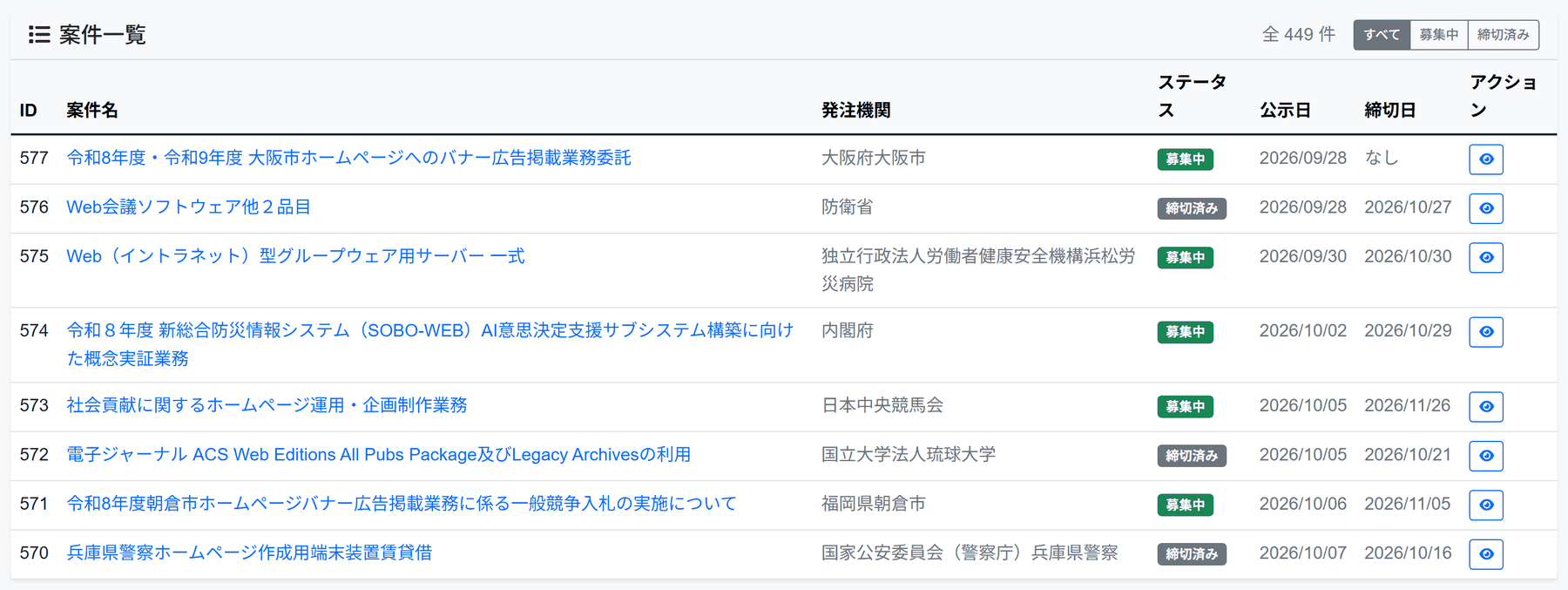
上部メニューの データ管理 では、蓄積されている入札案件データを一覧できます。 ダッシュボードが「条件に合う案件を探す」画面であるのに対し、 こちらは蓄積されたデータ全体を見渡す画面です。
- 画面右上に現在の総件数(全 ◯ 件)が表示されます。
- すべて / 募集中 / 締切済み で表示を切り替えられます。
- 一覧はID・案件名・発注機関・ステータス・公示日・締切日で構成されます。
- 案件名または右端のアイコンから、案件詳細画面へ移動できます。
締切を過ぎた案件も残るため、過去の類似案件を調べる用途にも使えます。 同じ機関が毎年度どのような案件を出しているかを確認するときに有効です。
13. プロフィールと入札資格 本サービスの機能
右上のお名前から プロフィール を開くと、 企業情報・入札資格情報・得意分野・検索キーワードを登録できます。 入札資格は案件ごとの参加可否を分ける条件のため、 最初に登録しておくことをおすすめします。
企業情報
お名前・メールアドレス・会社名・電話番号・住所を登録します。 ユーザータイプと登録日は表示のみで、変更できません。
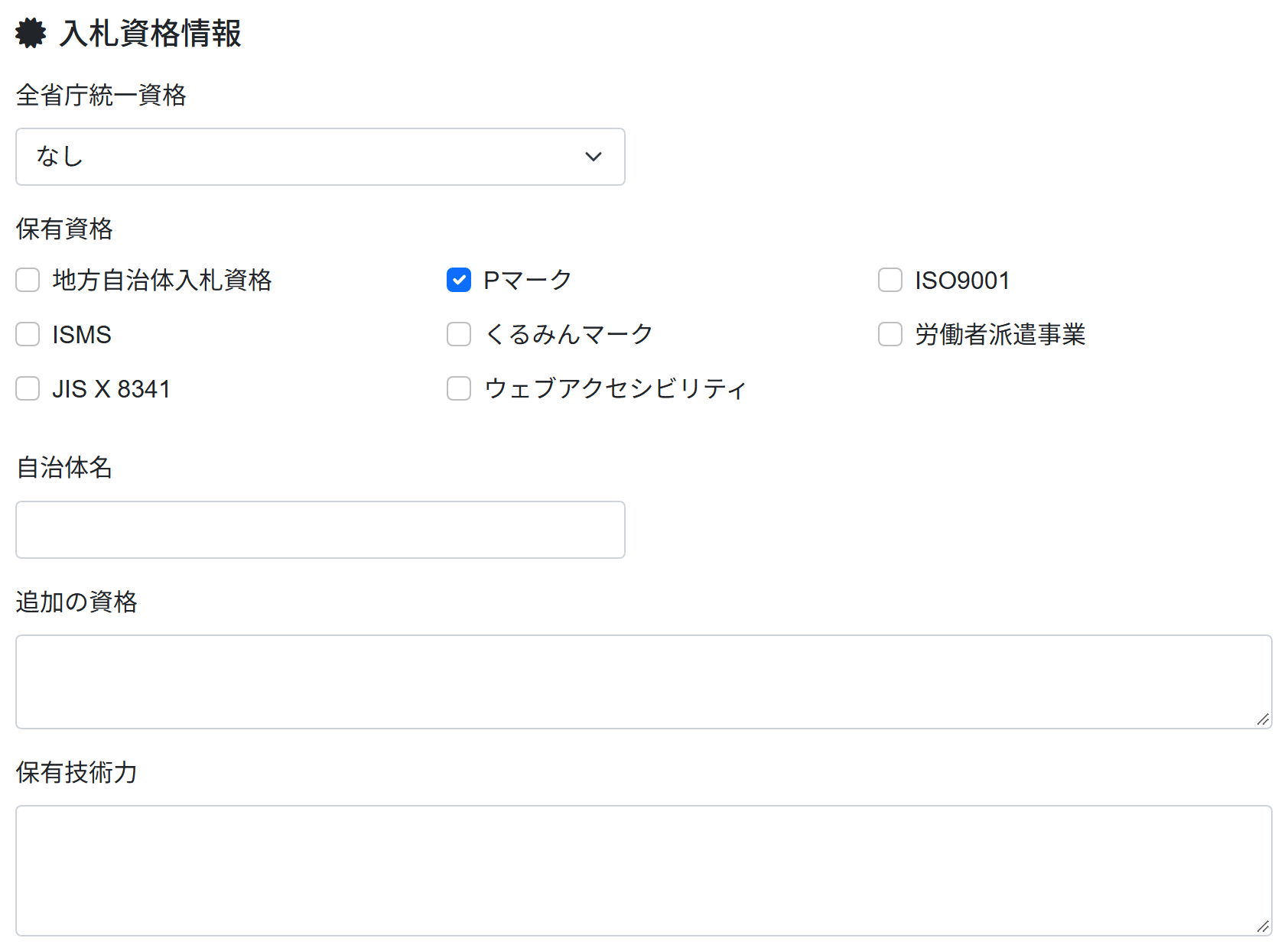
入札資格情報
- 全省庁統一資格
- なし/A等級/B等級/C等級/D等級から選びます。 案件詳細の「参加資格」に記載された等級と照らし合わせてご確認ください。
- 保有資格
- 地方自治体入札資格、Pマーク、ISO9001、ISMS、くるみんマーク、労働者派遣事業、 JIS X 8341、ウェブアクセシビリティから該当するものを選びます。 地方自治体入札資格を選んだ場合は自治体名も入力します。
- 追加の資格・保有技術力
- 上記に当てはまらない資格や、自社の技術的な強みを自由に記入します。
カテゴリー
対応できる業務分野を選びます。 HP/SNS/動画/AI/クラウド/システム開発/インバウンド/DX/AR&VR から該当するものを指定してください。
検索キーワード
6. 検索キーワードを登録する をご覧ください。
入力後は画面下部の 保存 を押してください。 リセット を押すと、保存前の入力内容が破棄されます。
14. 困ったときは
- 案件が1件も表示されない
- 条件を絞り込みすぎている可能性があります。 「検索条件をクリア」で初期状態に戻してからお試しください。 キーワードを減らす、発注機関カテゴリを上位階層に変える、といった順で緩めると見つかりやすくなります。
- 探している案件が見つからない
- 公示元によって業務の呼び方が異なります。 類義語検索を有効にするか、 キーワードを半角カンマ区切りで複数指定してお試しください。
- 読み込みに失敗する
- 一時的な通信エラーの可能性があります。 「再読み込み」を押すか、しばらく時間をおいて再度お試しください。
- 「案件管理」が表示されない
- 案件管理は「興味あり」に登録した案件が対象です。 まだ登録がない場合、一覧には何も表示されません。
- スマートフォンで使いたい
- スマートフォン・タブレットでもご利用いただけます。 詳しくはよくある質問をご確認ください。
- 解決しない場合
- よくある質問をご確認のうえ、 お問い合わせよりご連絡ください。 ご契約中のお客様は、案件ごとの 相談 からも担当コンサルタントへご連絡いただけます。